1软件介绍与安装
macOS 原生桌面应用(作者:徐艺青),无账号、全部数据保存在本机。
| 版本 | 正在获取版本… · 更新记录见 设置 → 关于 |
|---|---|
| 系统 / 芯片 | macOS 12.0 及以上 · Apple 芯片与 Intel 芯片同一个安装包,装上自动适配 |
| 数据存放 | ~/Library/Application Support/WBWorkbench/,不上传任何服务器 |
安装
- 双击 dmg,把 我的工作台 拖进 Applications,从启动台打开。
- 首次启动会自动环境自检:缺 MotionPro、动态口令应用或权限时弹窗引导(见第 4 节),全齐则不打扰。
※
提示「无法验证开发者」时:先 右键 App → 打开。如果右键打开后仍提示 「已损坏,无法打开」(新版 macOS 常见),再走一步:打开 系统设置 → 隐私与安全性 → 安全性,在底部会看到一条「已阻止『我的工作台』」,点右侧的 「仍要打开」 即可。或终端执行
xattr -cr /Applications/我的工作台.app。
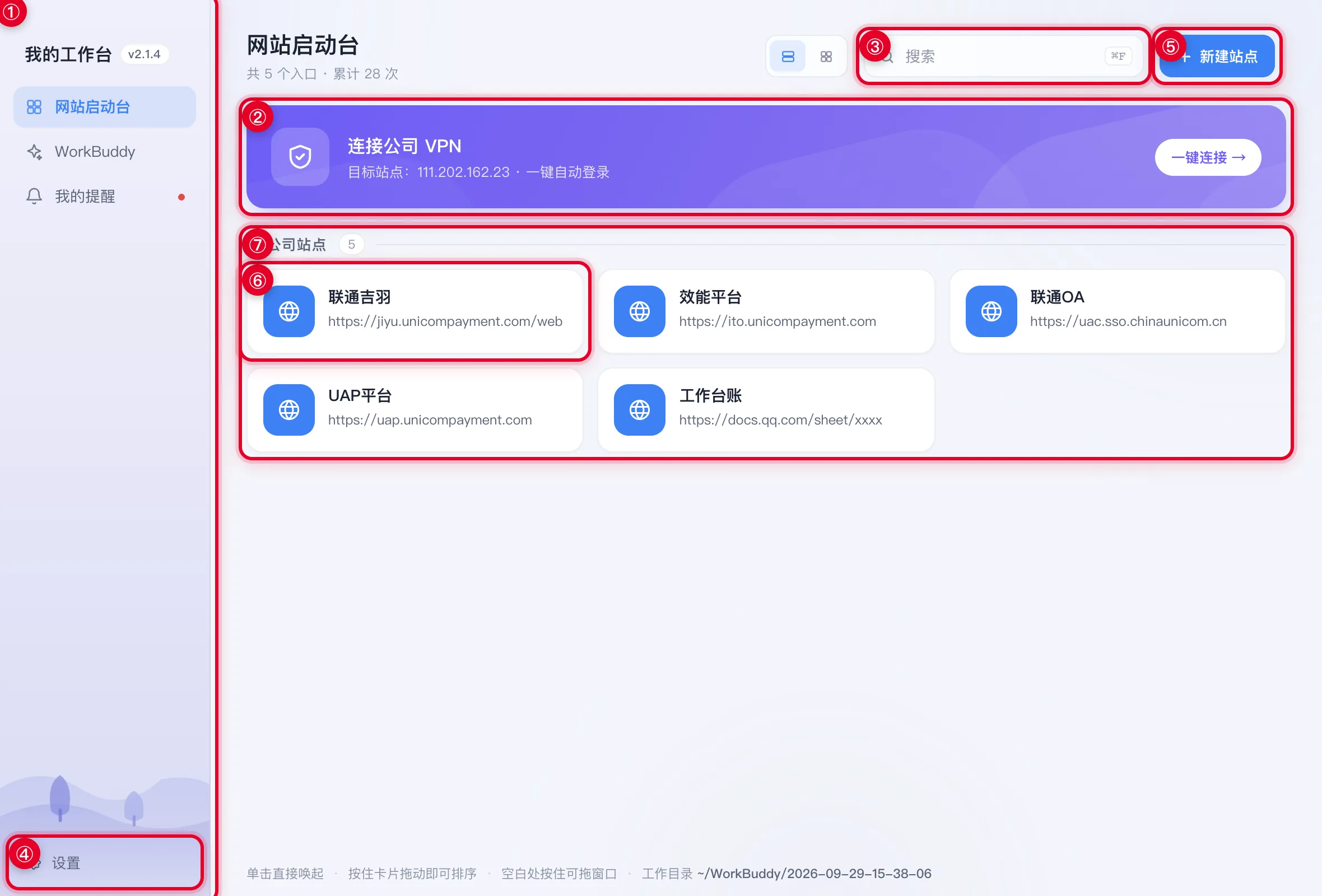
主界面总览
i
右上角「视图」随分类变化:公司网站启动台 是「横向 / 简洁」两种显示模式;WorkBuddy 启动台 可切 全部 / 常用 / 最近(常用按使用次数排、最近按最近使用排,这两个视图自动排序、不支持拖动),旁边还有「多选」模式开关;我的提醒 可切「横向卡片 / 竖向卡片」。
- 快捷键:⌘F 聚焦搜索、Esc 关闭弹窗 / 清空搜索 / 退出多选、⌘R 刷新面板。
- 拖窗口:在空白处按住鼠标即可拖动整个窗口;底部状态栏显示当前工作目录。
2网站启动台
公司站点按分组分区块展示,点卡片直接用浏览器打开。
日常使用
- 打开站点:单击卡片。卡片右上角铅笔编辑(名称 / 网址 / 分组 / 图标),× 删除。
- 新建站点:右上角 +新建站点,分组名自由填写(会联想已有分组),新名字即新分组。网址没写
https://前缀会自动补上。 - 站点图标:没手动传图标时,保存后自动按网址抓取站点 favicon(支持 SVG);也可以在编辑弹窗或设置里手动选一张 PNG / JPG,手动传的不会被自动抓取覆盖。
- 排序:按住卡片拖动,在同一分组内松手即保存。
- 整组排序:按住分组标题右侧常显的拖拽手柄(⋮⋮),可把整块分组上下拖动,顺序持久保存。
两种显示模式
右上角「视图」可在两种模式间切换,选择会记住:
- 横向视图(默认):现有卡片样式,图标 + 名称 + 网址,信息完整。
- 简洁视图:圆形小图标 + 名称的密集网格,一屏放下更多站点。
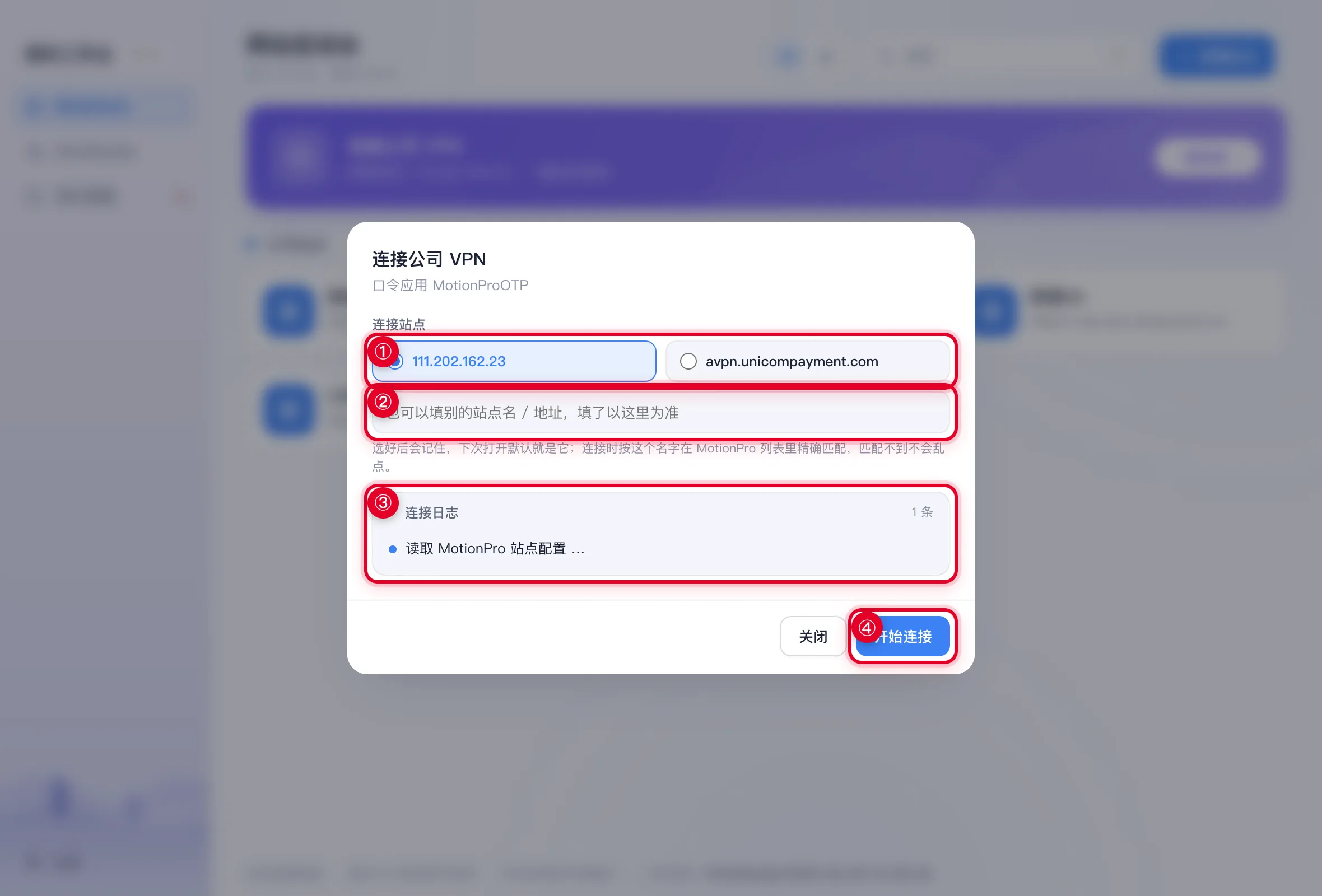
VPN 一键连接
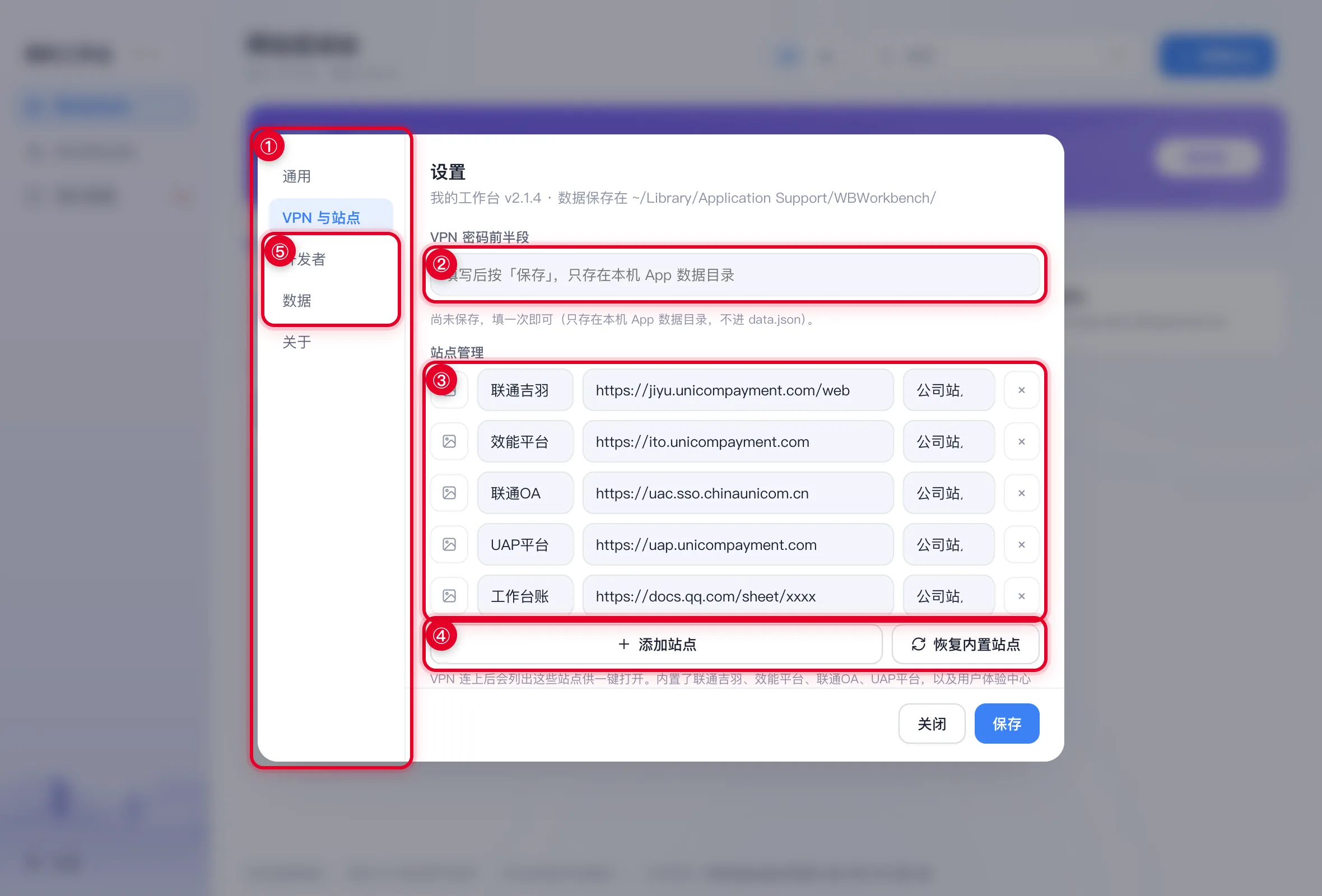
- 设置 → VPN 密码前半段,填一次保存(只存本机)。
- 点首页 「连接公司 VPN」卡片,在弹窗里选好连接站点:两个预设单选(
111.202.162.23/avpn.unicompayment.com),也可以在输入框填别的站点名 / 地址——填了以自定义为准。选择会记住,下次打开默认就是上次的。 - 点开始连接:软件自动完成登录全流程(含动态口令,全程不切换你的窗口);连接中随时可以点 中止。
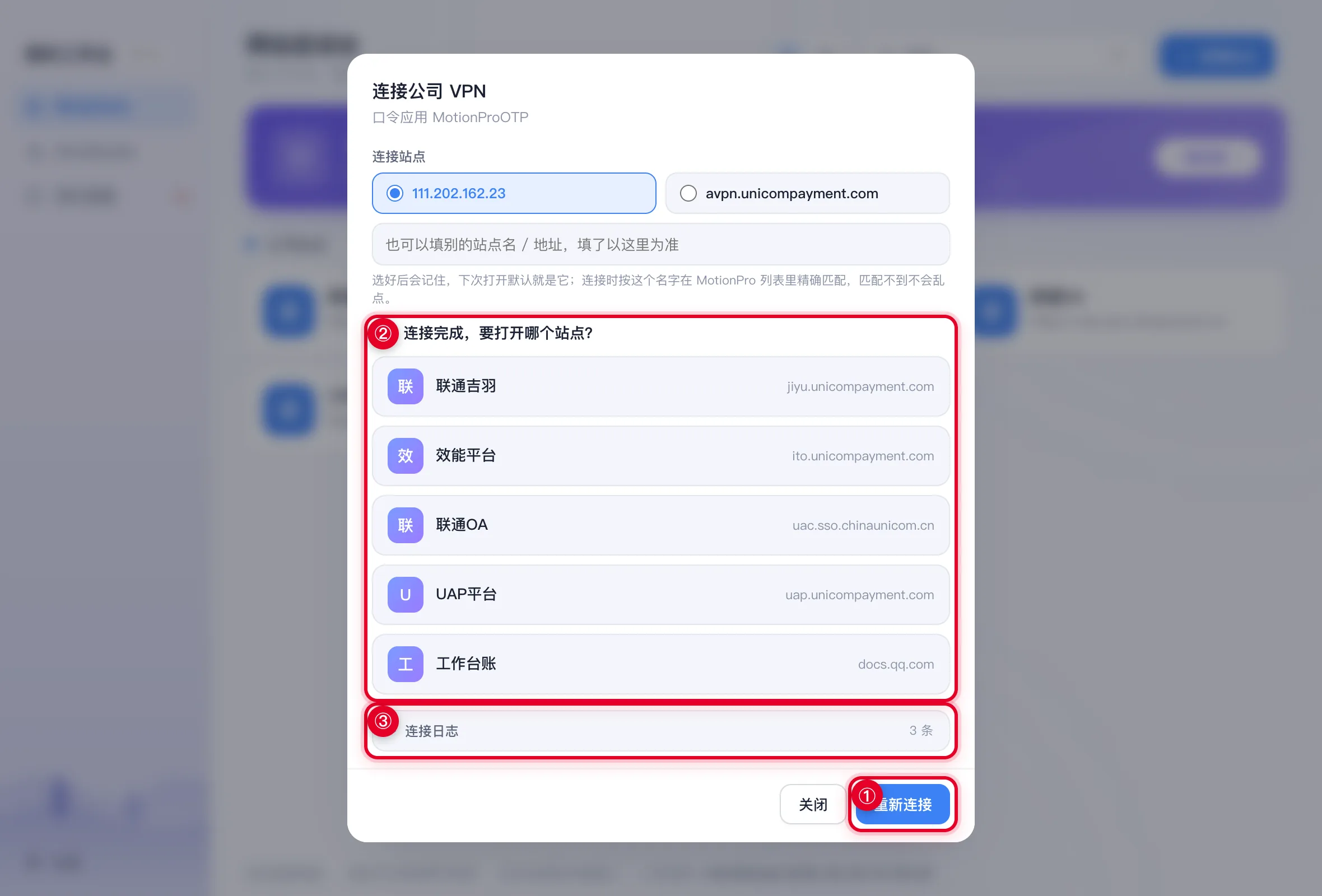
- 登录指令发出后弹窗立即变成站点列表,VPN 在后台自己连,想开哪个点哪个。
i
连接时按所选站点名在 MotionPro 列表里精确匹配,匹配不到不会乱点;首页 VPN 卡片第二行会显示当前目标站点。
设置里的站点操作
3WorkBuddy 启动台
本机技能自动生成入口卡片,不用手工维护;也可以自己建动作、组合。
技能入口
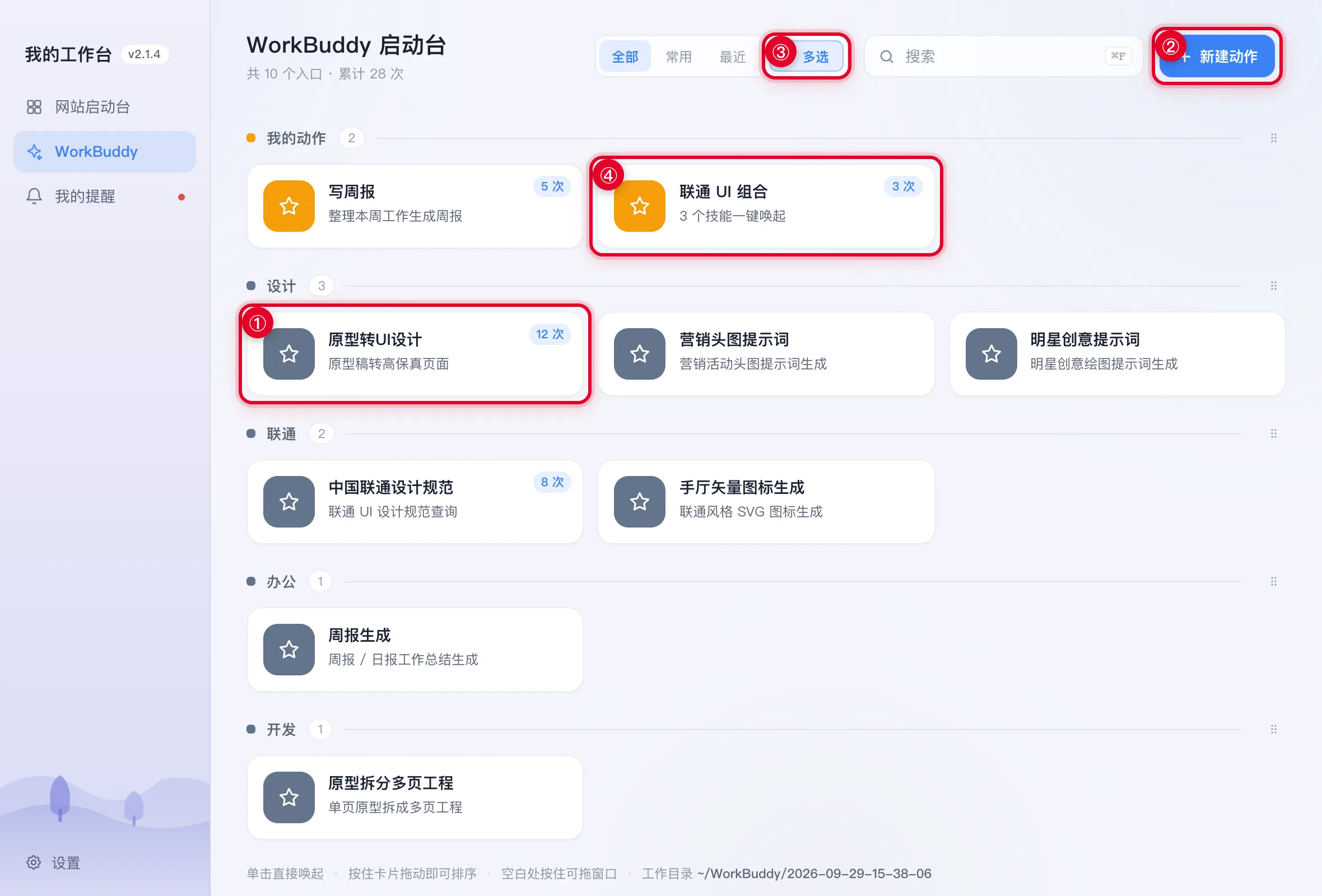
~/.workbuddy/skills 生成,点一下即唤起(以技能标签加载,输入框干净)
② 新建动作
③ 多选模式
④ 组合卡片:多个技能固化成一个入口,一键整组唤起
- 临时补充需求:点卡片唤起后,直接在 WorkBuddy 输入框里打字再发送;想每次自动带上固定要求,在「编辑技能入口」里填固定追加指令(见下方)。
- 隐藏技能:悬停卡片点 × 即隐藏(技能是隐藏不是删除),设置 → 已隐藏的技能 里可恢复。
- 装了新技能没出现:设置 → 开发者 → 重新读取技能。
多选与组合:多个技能一起用
WorkBuddy 深链每次只预填一个草稿(连点两张卡会互相覆盖),所以一次用多个技能走「多选」:
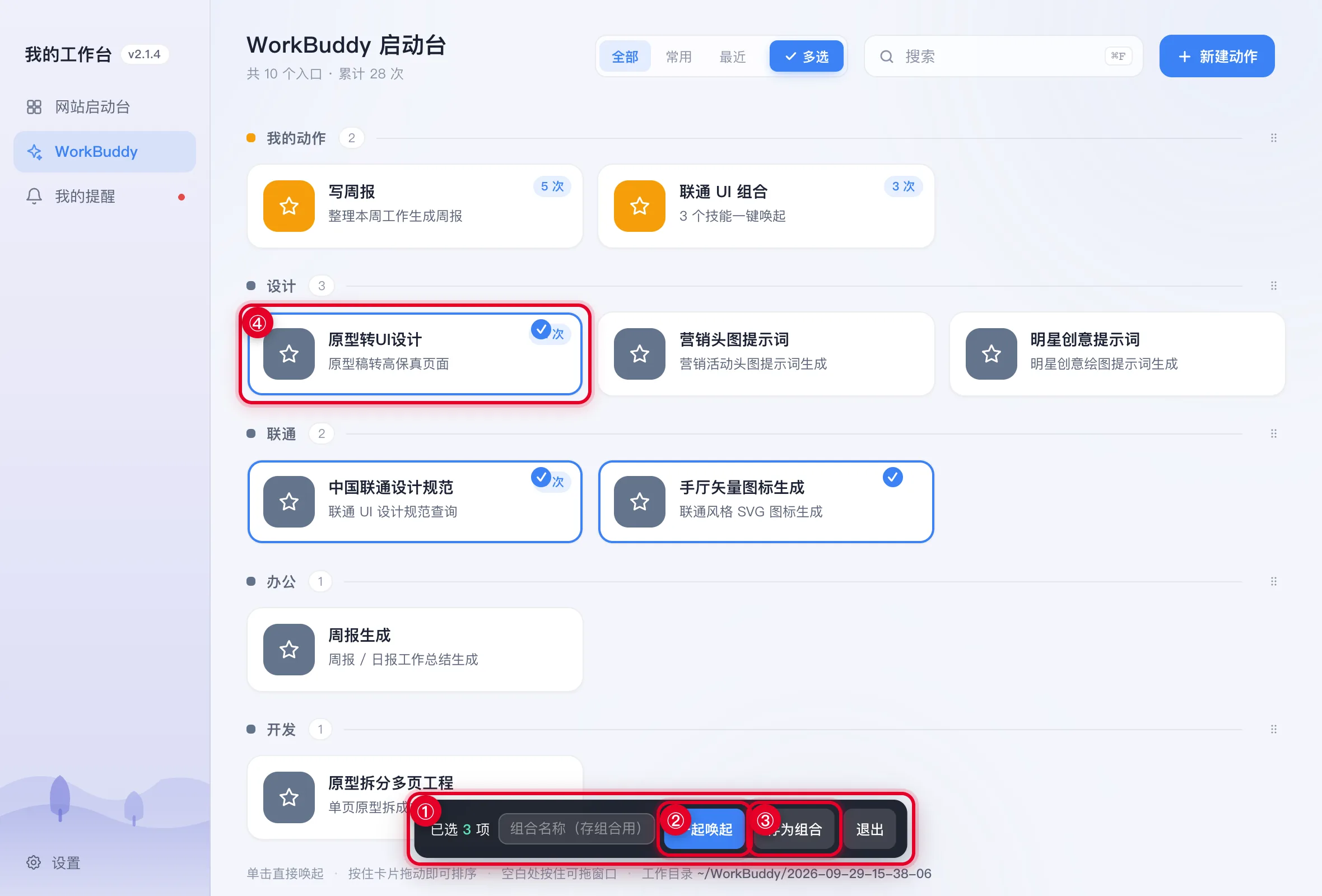
√
组合卡片随时可改:点卡片右上角铅笔,能改名、改分组、增删成员技能。
编辑技能入口
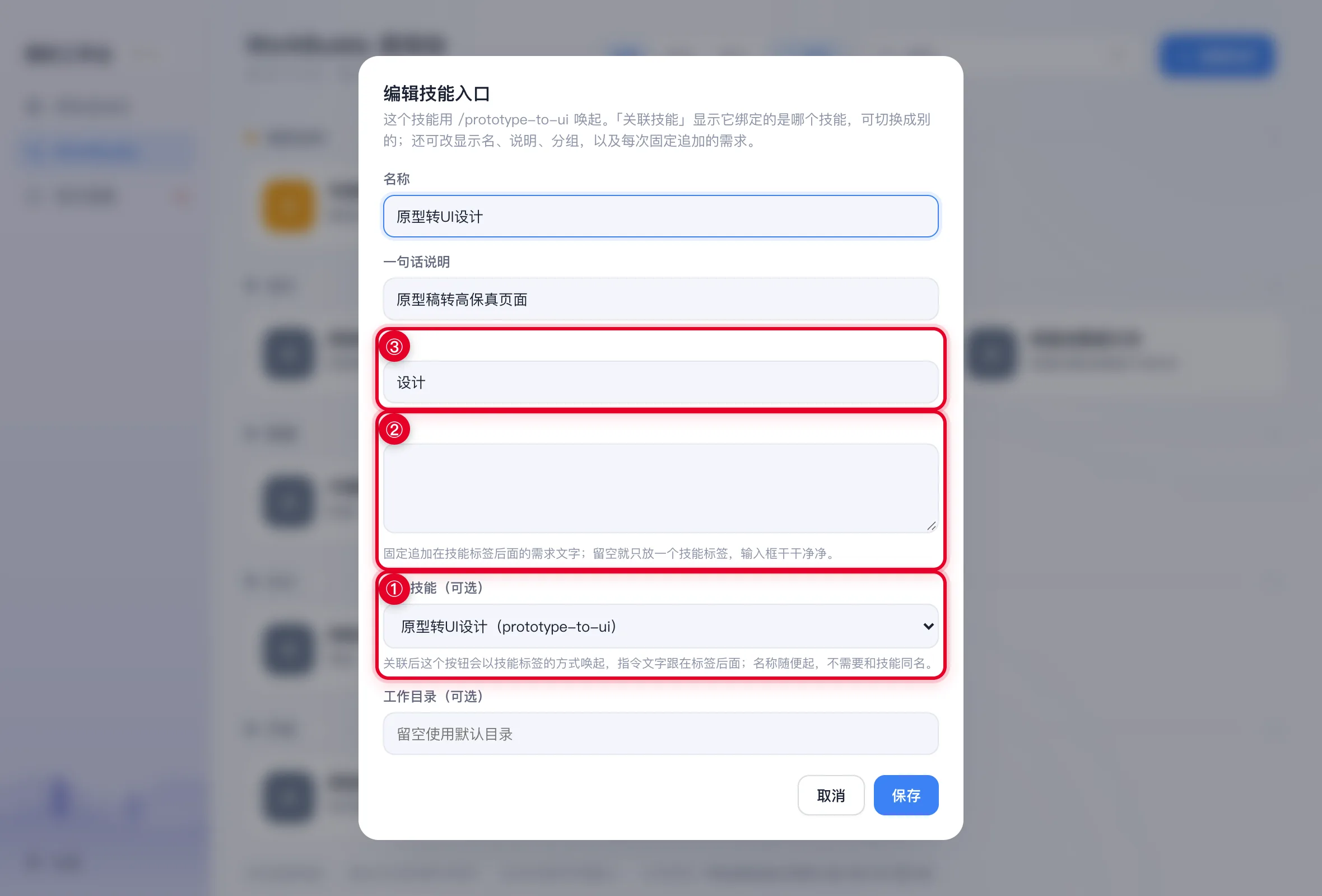
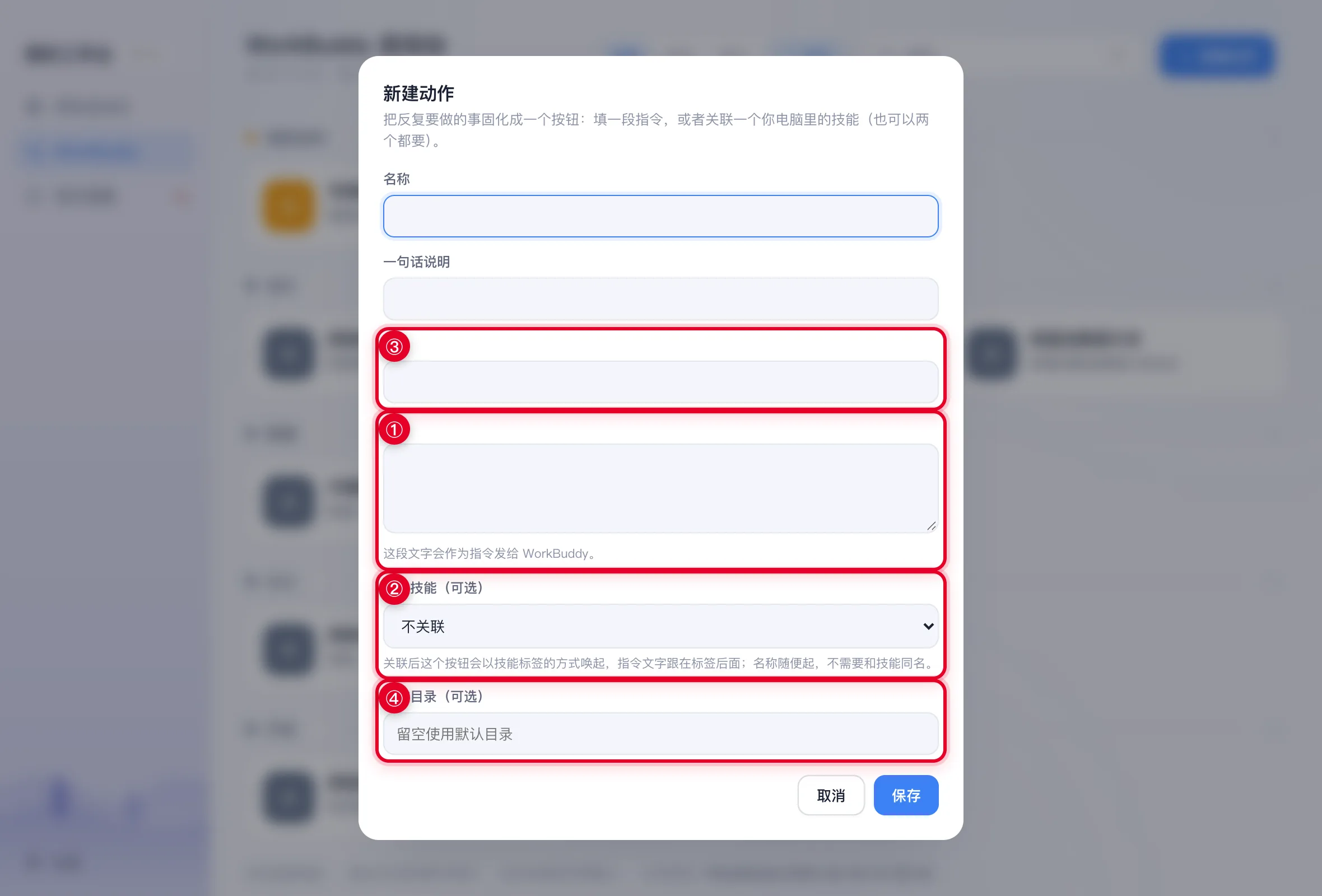
自定义动作
把反复要做的事固化成按钮。点 +新建动作,两种玩法可单用可组合:
4我的提醒
第三个启动台:写一句话就能建的待办提醒,到点由系统通知叫醒,支持重复周期。
新建提醒
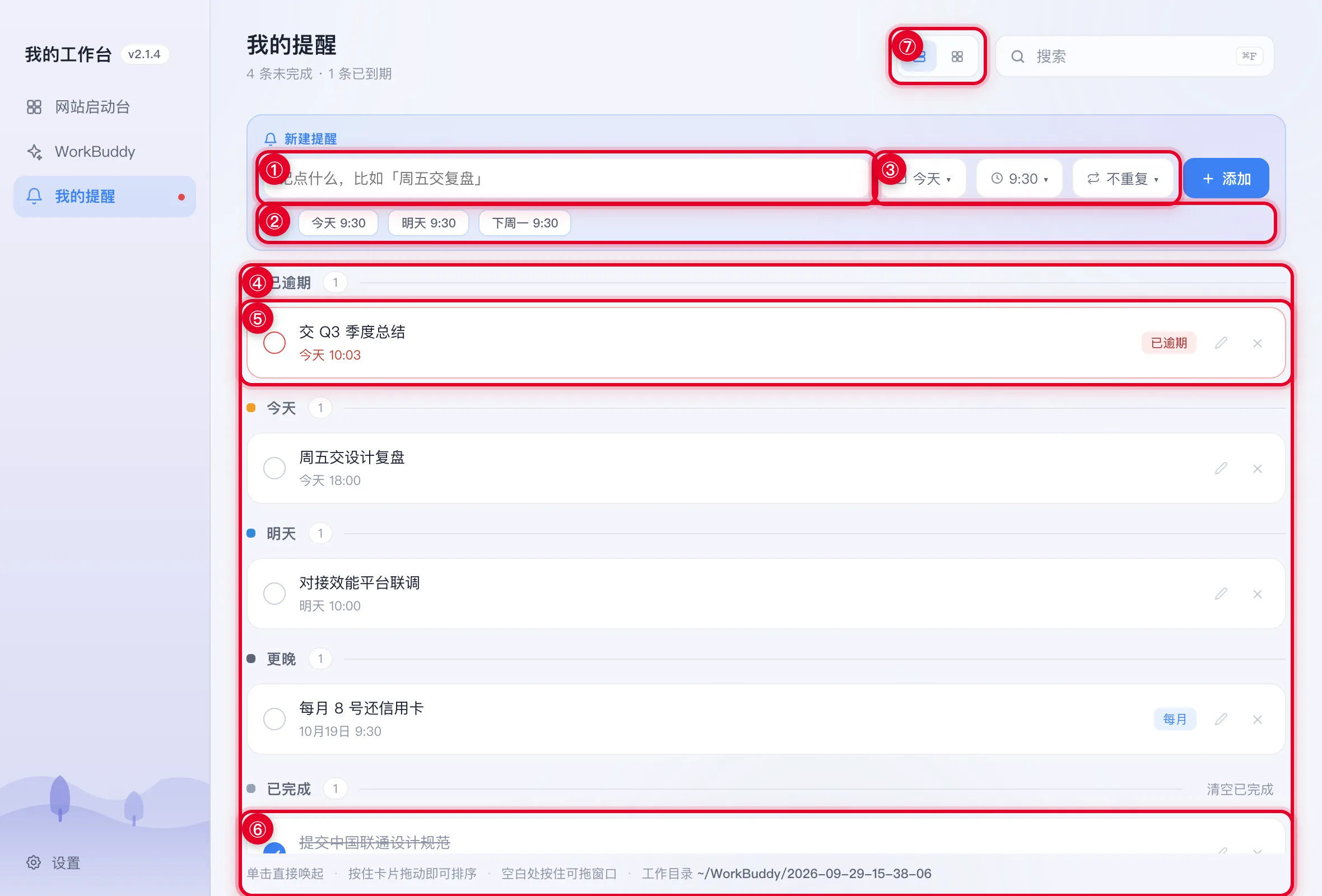
- 切到「我的提醒」,在顶部录入条写一句话(比如「周五交复盘」),按回车或点「添加」。
- 默认 今天 9:30、不重复。要改就点右侧三个按钮:日期(自绘日历,底部有今天 / 明天 / 下周一快捷项)、时间(半点粒度列表)、重复(不重复 / 每天 / 每周 / 每月)。
- 录入条下方还有三个快捷 chip:今天 9:30、明天 9:30、下周一 9:30,一键设好。
i
日历和时间面板全部是软件自绘的,因为原生日期控件会盖住面板内容;交互和系统日历一样直观。
列表与完成
- 自动分组:未完成按 已逾期(红)→ 今天 → 明天 → 更晚 排列;逾期项边框和日期标红,一眼看到要先处理什么。底部还有「已完成」分组,可一键清空。
- 勾选完成:点左侧圆圈。普通提醒进「已完成」;重复提醒完成即顺延到下一轮(例如每周五的提醒完成后自动排到下个周五),不会堆在已完成里。
- 重复提醒过期自动滚动:软件打开时,错过的重复提醒会自动滚到下一个未过期的时间,不会赖在逾期组里。
- 删除:点右侧 ×。
- 两种视图:右上角可切「横向卡片」(整行,默认)/「竖向卡片」(网格),选择会记住。
到点提醒
- 系统通知:到点由 macOS 系统通知弹出,App 在后台负责调度,不用常驻前台。
- 角标与红点:Dock 图标显示待办数量,「我的提醒」标签上显示红点;有到期未办的事项时即使不打开面板也能看到。
- 通知被关时:列表顶部会出现黄色引导条,点「去开启」直达系统通知设置;不开启也不影响记录,只是到点没有弹窗。
- 日期显示:更远的日期统一显示「几月几日」(跨年补年份),不会把「每月 8 号」的重复项误读成「每周四」。
5设置与外观
左侧边栏底部的「设置」进入。设置面板左侧按通用 / VPN 与站点 / 开发者 / 数据 / 关于分组导航。所有数据只保存在本机 ~/Library/Application Support/WBWorkbench/。
外观:浅色 / 深色 / 跟随系统
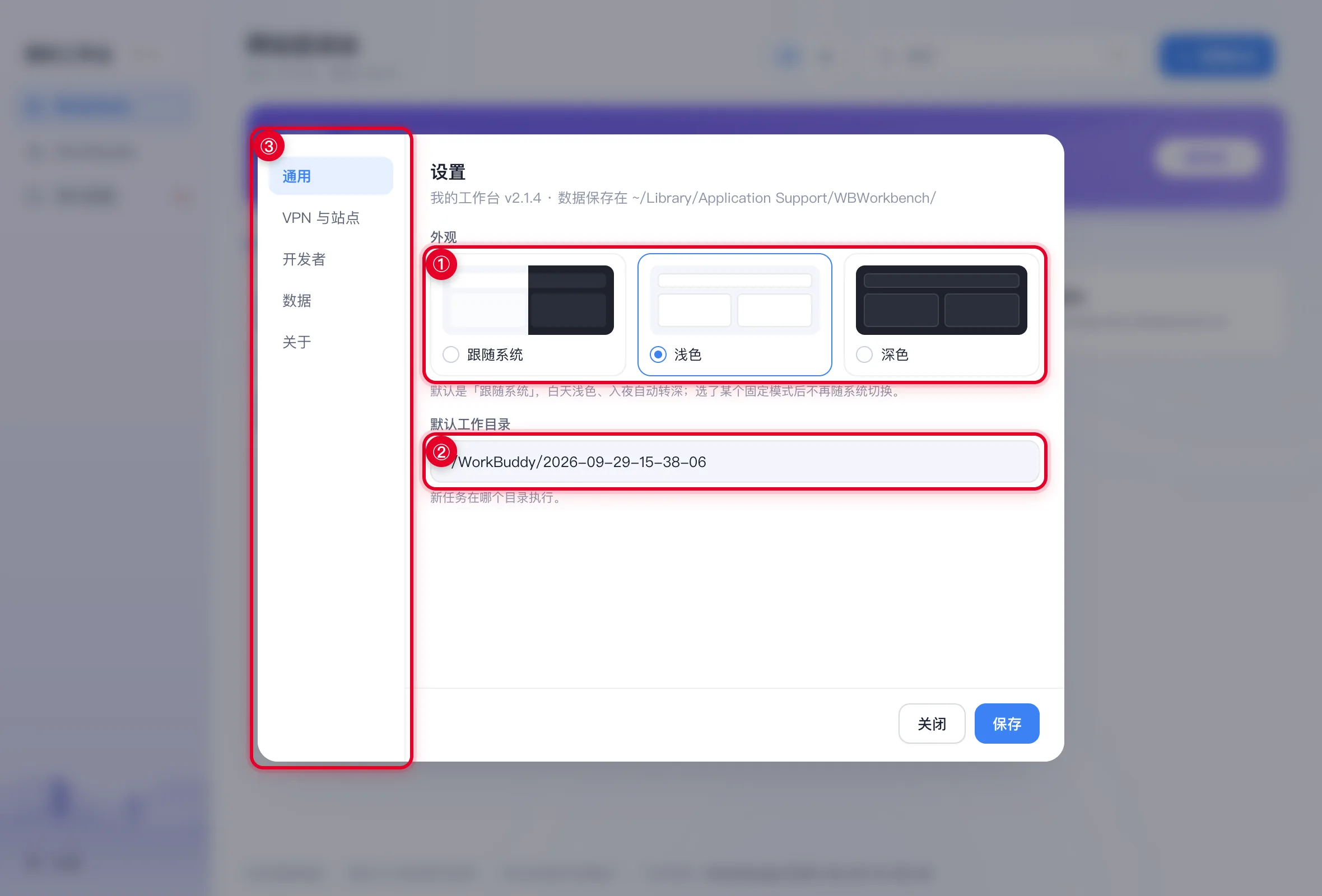
- 设置顶部是三张预览卡片:跟随系统(默认,白天浅色、入夜自动转深)、浅色、深色,点哪张切哪张,即时生效。
- 选了固定模式后不再随系统切换;「跟随系统」会实时监听系统外观变化。
其他设置项速览
| 默认工作目录 | 新任务在哪个目录执行;留空由 WorkBuddy 决定。底部状态栏随时显示当前值。 |
|---|---|
| VPN 密码前半段 | 「VPN 与站点」分组。填一次保存即可(只存本机,权限 0600 的文件,不进 data.json)。已保存后可点 「查看已保存的密码」核对、点 「清除已保存的密码」删除。 |
| 站点管理 | 「VPN 与站点」分组。增删改公司站点、换图标、恢复内置站点(见第 2 节)。 |
| 已隐藏的技能 | 「开发者」分组。被 × 掉的技能列在这里,点「恢复」即回到 WorkBuddy 启动台。 |
| 开发者选项 | 「开发者」分组。重新读取技能、显示面板文件、导出 MotionPro 界面元素(VPN 排障用,见第 6 节)。 |
| 数据迁移 | 「数据」分组。导出备份 zip / 导入还原,换机一键搬(含站点、动作、技能定制、使用次数、提醒、VPN 密码,注意保管)。 |
| 关于 | 作者与版本信息、检查更新、使用手册(打开本页)、完整更新记录。 |
6常见问题
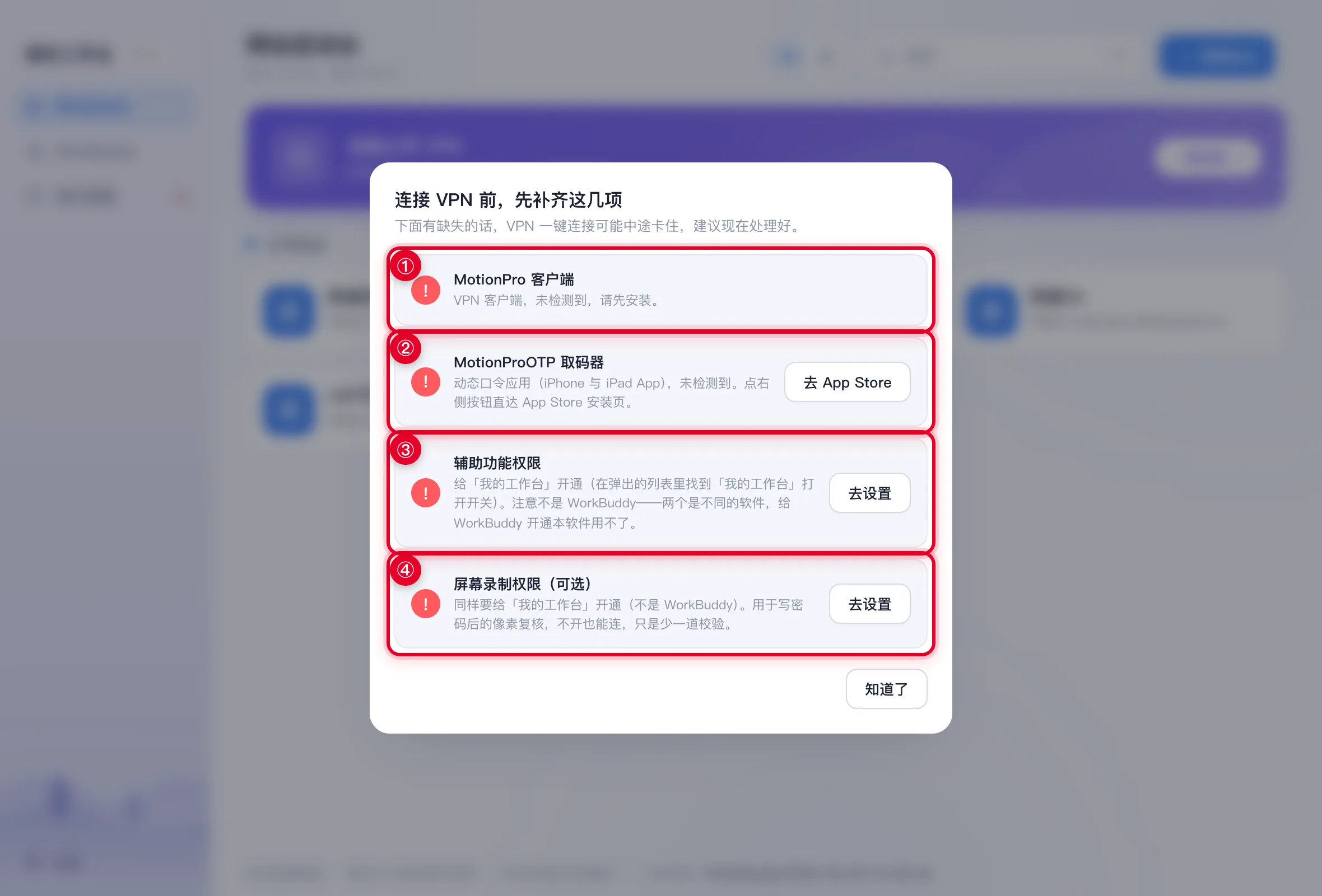
两个权限到底给谁开通?
都给「我的工作台」开——在弹出的应用列表里找到「我的工作台」打开开关。不是 WorkBuddy,两个是不同的软件,给 WorkBuddy 开通本软件用不了。
打开提示「无法验证开发者」?
先 右键 App → 打开。如果右键打开后仍提示 「已损坏,无法打开」,去 系统设置 → 隐私与安全性 → 安全性,在底部找到「已阻止『我的工作台』」,点右侧 「仍要打开」(可能需要输入 Mac 密码)。或终端执行
xattr -cr /Applications/我的工作台.app。VPN 连接失败或卡住?
点「重新连接」再试一次,多数是一次性时序问题。反复失败检查:① 设置里密码前半段存过没有;② 连接弹窗里站点选对没有(选对后会记住);③ MotionProOTP 里的口令是否过期;④ 权限是否齐全。还不行用 设置 → 开发者选项 →
「导出 MotionPro 界面元素」,把文件发给作者排查。
连接完成后点站点打不开?
多半 VPN 还没完全建立或口令过期,稍等一两秒再点,或点「重新连接」。
装了新技能,启动台里没有?
设置 → 开发者选项 → 重新读取技能。软件每次启动也会自动扫描一次。
删掉的内置站点怎么找回?
设置 → 站点管理 → 恢复内置站点。只补缺失的,不覆盖改过的。
提醒到点没有弹通知?
多半是 macOS 系统通知被关了:提醒页顶部会出现黄色引导条,点「去开启」直达设置;也可以手动在 系统设置 → 通知 里找到「我的工作台」打开允许通知。通知关掉时 Dock 角标和标签红点仍正常计数。
重复提醒完成了去哪了?
不进「已完成」——勾选完成即自动顺延到下一轮(每周五建的就排到下个周五),下次到点照常提醒。普通(不重复)提醒完成才会进「已完成」分组。
换电脑怎么迁移?
设置 → 数据迁移:旧机「导出数据」得 zip → 拷到新机 → 「导入数据」确认覆盖即生效。含站点、动作、技能定制、使用次数、提醒、VPN 密码。
会自动提醒更新吗?
每次启动联网检查一次,有新版弹窗提醒(含更新内容),可点「忽略此版本」;也可在 设置 → 关于 → 检查更新 手动查。